Для обеспечения безопасности и защиты пользователей RedWallet использует систему верификации личности (KYC). Она необходима для получения доступа к основным инструментам платформы, доступа к дополнительным функциям и защиты аккаунта от мошенников.
Процесс прохождения верификации занимает всего несколько минут и проходит в автоматическом режиме.
Перед началом
Перейдите в «Пользовательский центр» и выберите пункт «Верификация и данные».
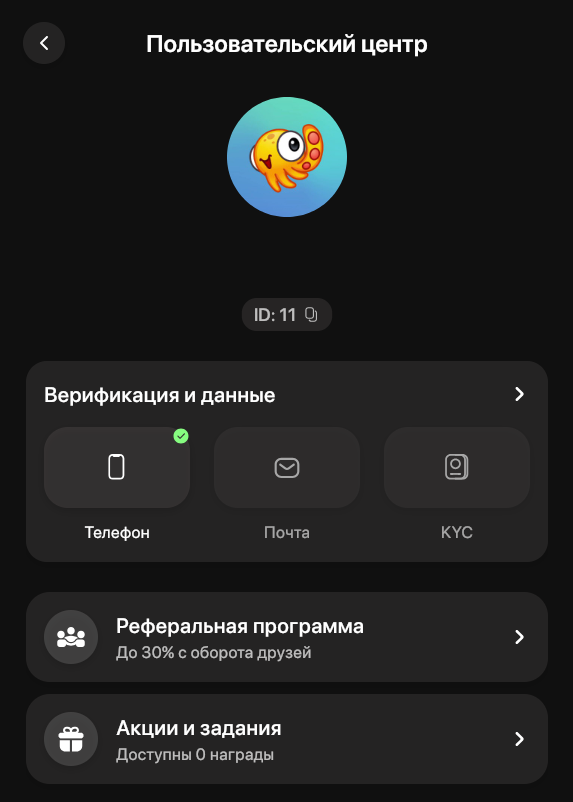
В данном разделе отображены все способы верификации, доступные в приложении RedWallet.
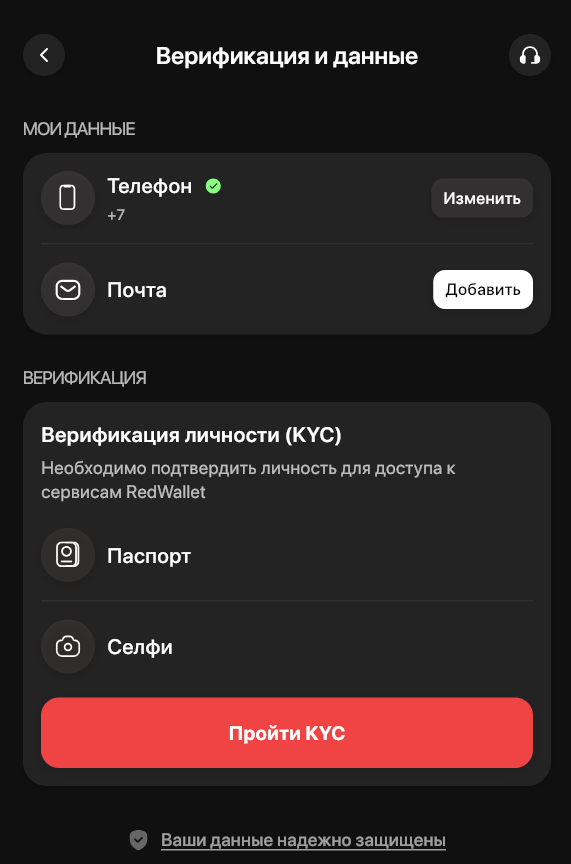
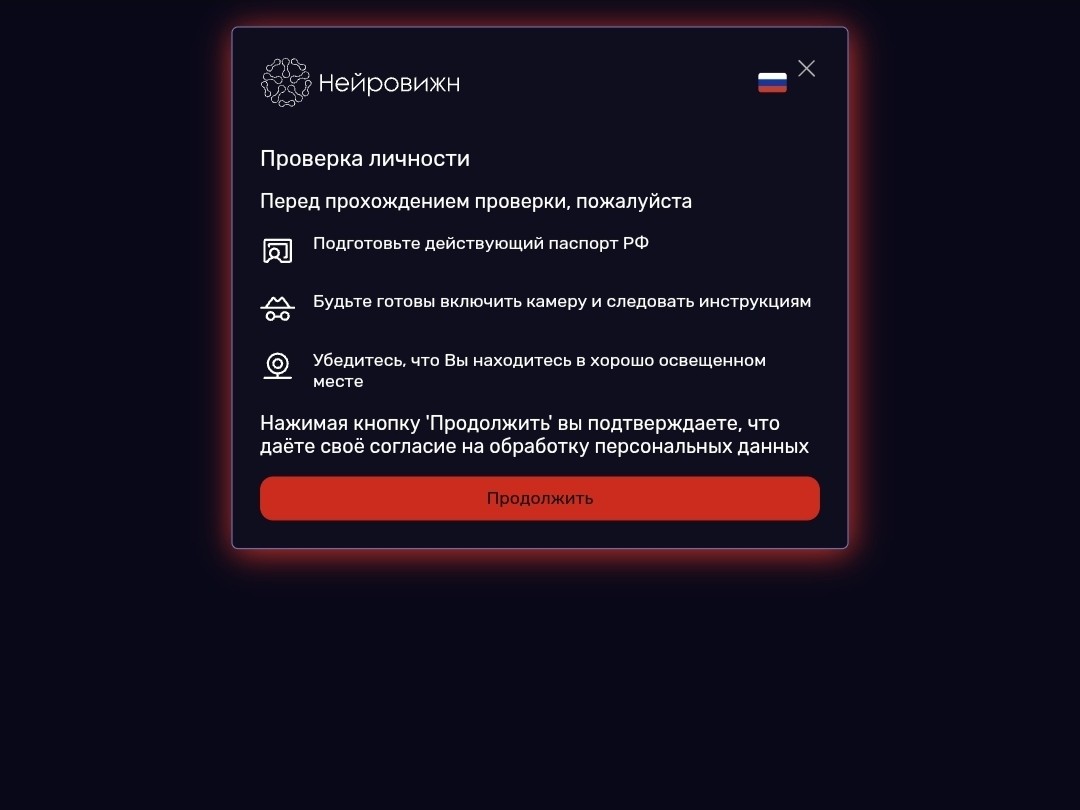
Начало проверки
Система показыважет основные условия прохождения проверки:
-
нужно подготовить действующий паспорт гражданина РФ
-
быть готовым включить камеру и следовать инструкциям сервиса.
-
убедиться, что находитесь в хорошо освещенном месте
Шаг 1. Сфотографируйте паспорт
После начала верификации сервис предложит сфотографировать паспорт. Необходимо использовать документ без обложки, положить его на ровную поверхность и держать телефон вертикально во время съёмки.
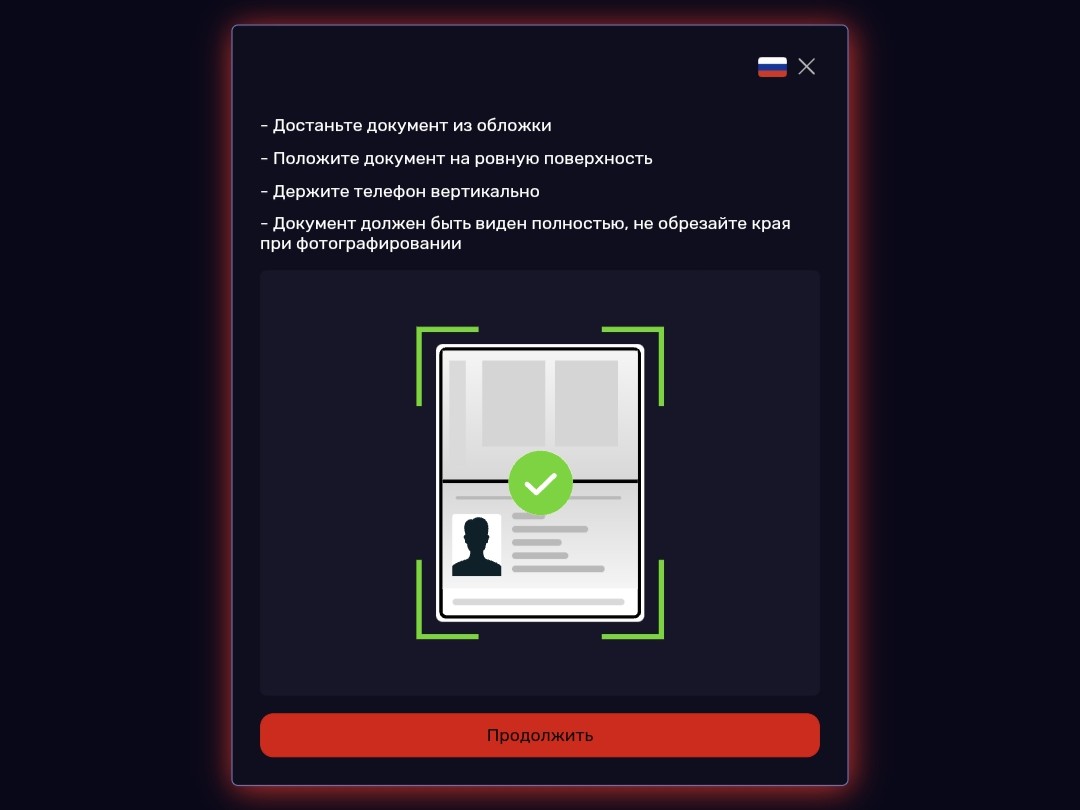
Важно, чтобы документ полностью помещался в кадре, а его края не были обрезаны.
Шаг 2. Загрузите страницы паспорта
На этом этапе нужно сделать фотографии главного разворота паспорта и разворота с пропиской. Обе страницы проходят одинаковую автоматическую проверку через интерфейс сервиса.
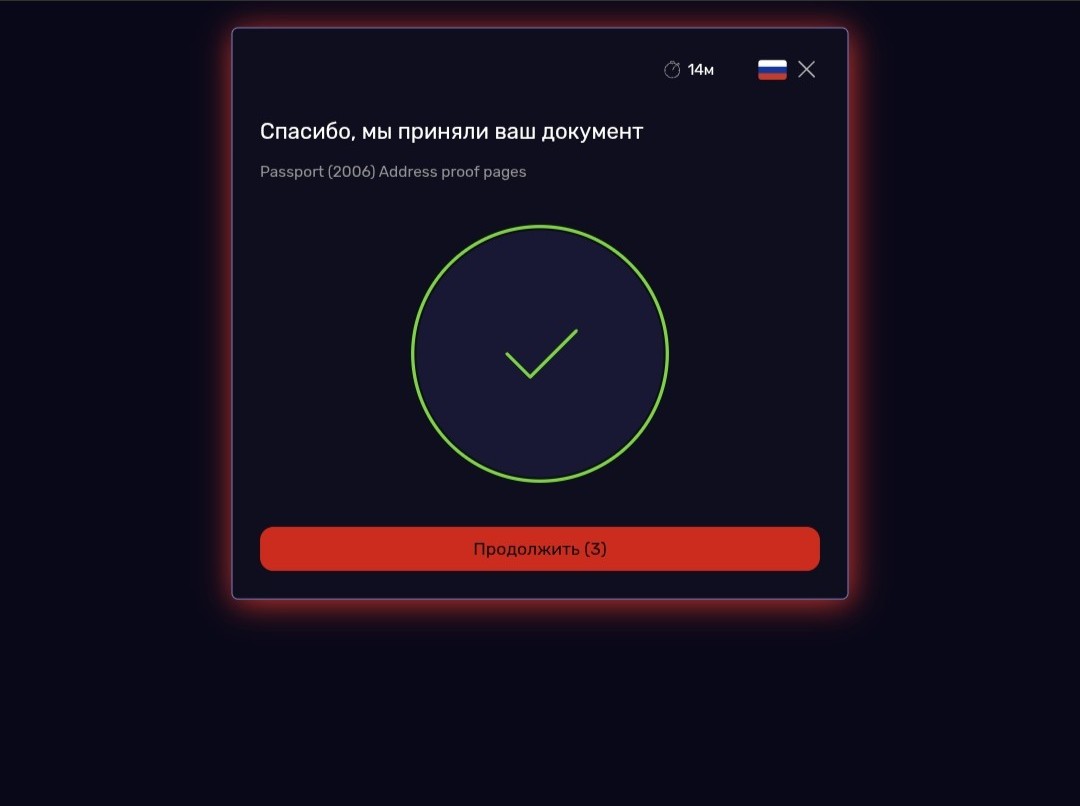
После успешной загрузки система подтвердит, что документ принят и предложит перейти к следующему этапу.
Шаг 3. Сделайте фото с паспортом
Следующий этап — фотография с паспортом в руке. Во время съёмки нужно смотреть в камеру, а в кадре должны быть полностью видны и лицо, и документ.
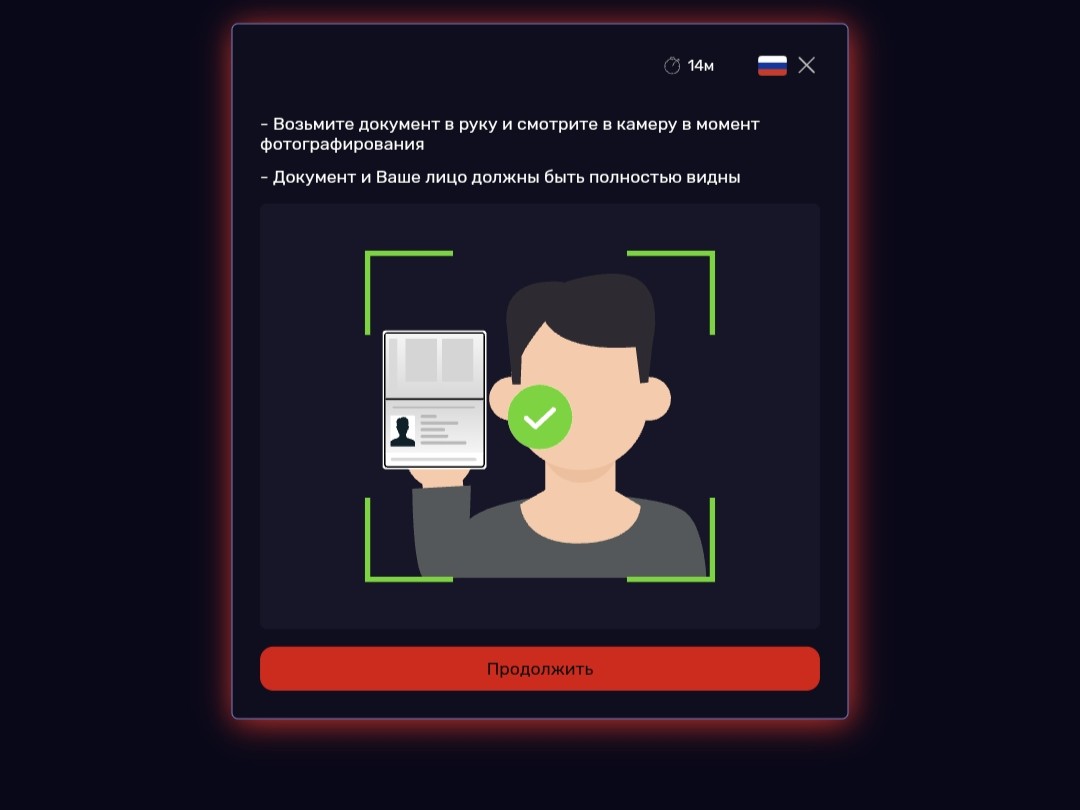
Этот шаг нужен для подтверждения, что документ принадлежит именно владельцу аккаунта.
Шаг 4. Пройдите liveness-проверку
После проверки паспорта и фото с документом запускается liveness-проверка. Система попросит выполнять движения головой по подсказкам на экране, чтобы совместить маркер с целевой точкой.
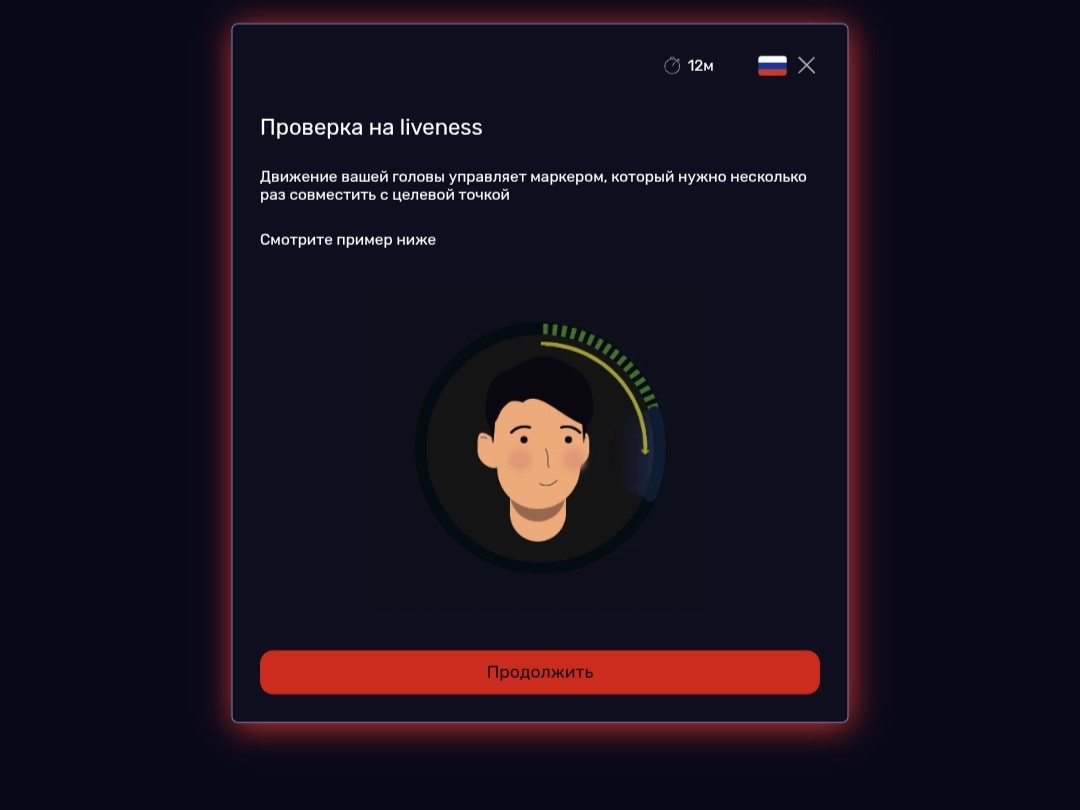
Если этап пройден успешно, сервис покажет отдельное подтверждение, что проверка на живое присутствие завершена.
Шаг 5. Завершение верификации
При успешном прохождении всех этапов на экране появится сообщение «Верификация завершена». После этого можно вернуться обратно в приложение.
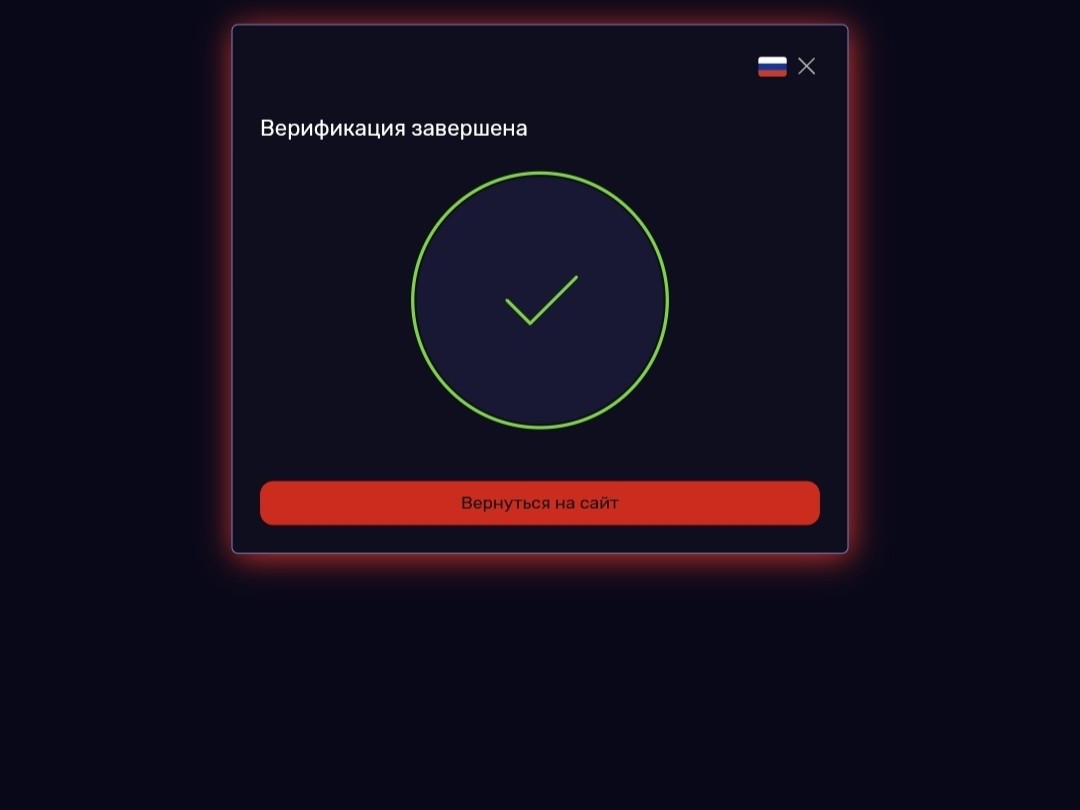
⚠️ Важная информация
Верификация доступна пользователям в возрасте от 18 до 60 лет включительно.
Во время прохождения проверки используйте только действительный документ и следите за качеством снимков. Фото должны быть чёткими, а документ и лицо хорошо различимыми.
Если система не сможет распознать документ, фотографию или результат liveness проверки, один из этапов может потребоваться пройти повторно.